





Установка Adobe Flash Player
Вы здесь
|
|
|
|
|
|
Установка флэш-плеера принудительно (вручную)Последнюю версию программы можно установить с сайта производителя, пройдя по ссылке: http://www.adobe.com/products/flashplayer/ После загрузки страницы (Рис. 1) вы увидите надпись "This content requires Flash" нажмите под ней на кнопку "Get Adobe Flash Player" 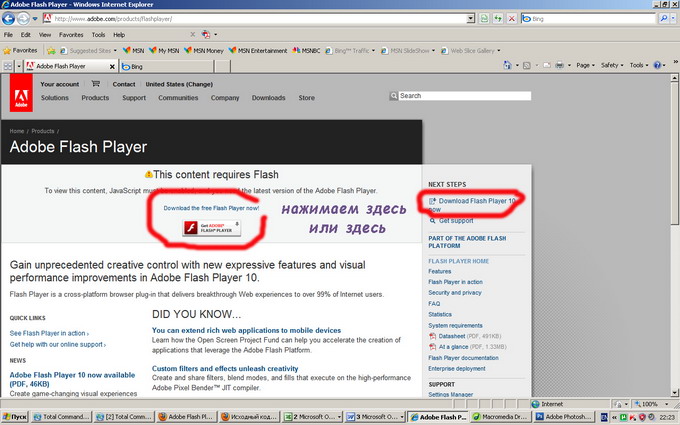 Рис. 1 Страничка обновиться и появиться приглашение к установке. Вам необходимо щелкнуть по кнопке "Agree and install now", не забудте убрать галочку напротив строки "Google Toolbar (optional)", если не хотите устанавливать панель Google в ваш браузер. Смотрите рис.2 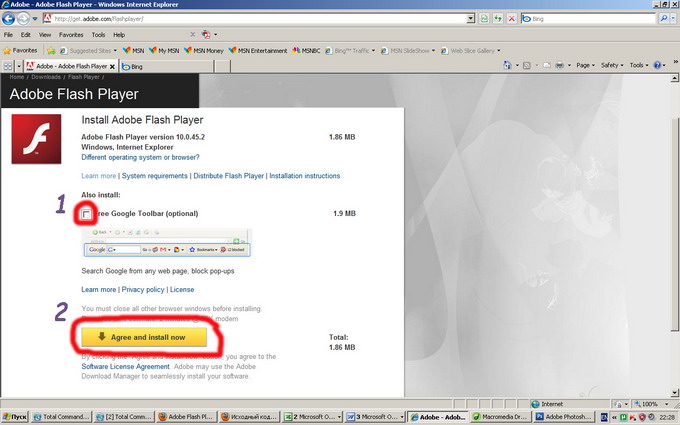 Рис. 2 |
|
Разрешите браузеру установить надстройку "Adobe Flash Player", выбрав вкладку "Установить элемент ActiveX..." ("Install this Add-on for all users on this computer") из выпадающего меню по клику правой клавиши мышки (Рис. 3, Internet Explorer 7).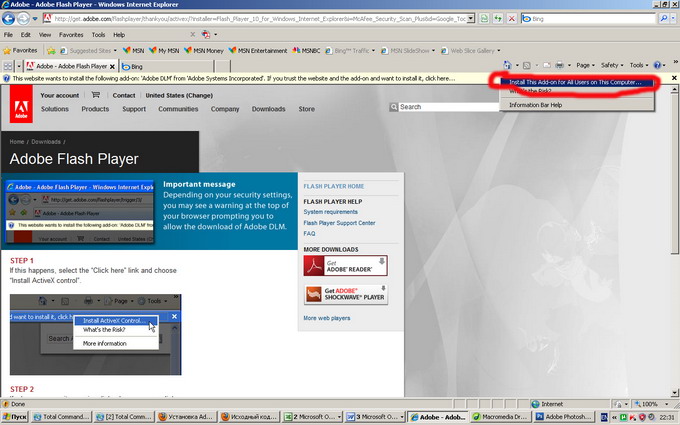 Рис. 3 |
|
В появившемся окне разрешите установку флэш-плеера, кликнув по кнопке "Установить" (Рис. 4), загрузка может занять какое-то время, в зависимости от скорости соединения. Размер дистрибутива программы составляет около 2 мегабайт.
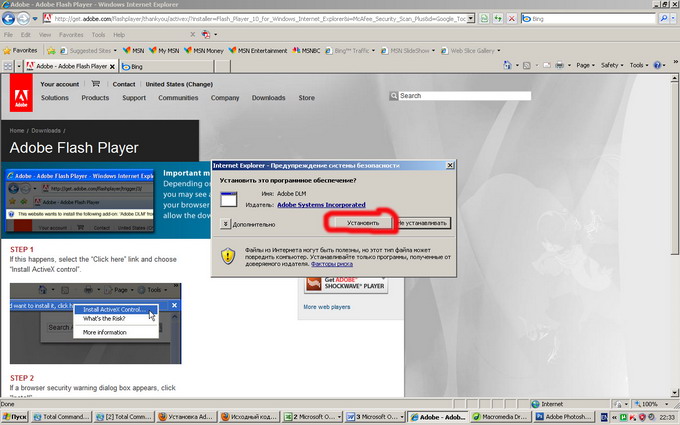 Рис. 4 Появиться окно показывающее загрузку специальной программы, которая будет устанавливать Flash Player (Рис. 5) 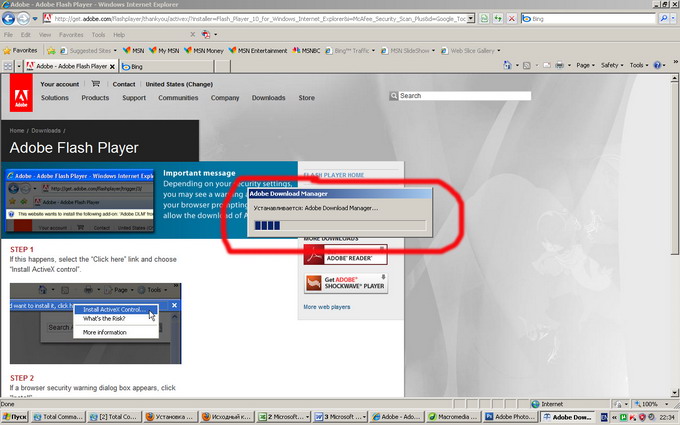 Рис. 5 Если все успешно, то через некоторое время появиться окно демонстрирующее процесс загрузки программы из интернета - будет показанны состояние и процент выполнения работы (Рис. 6) 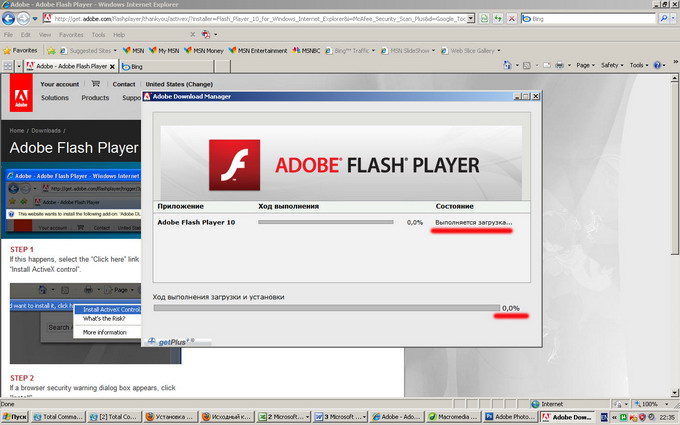 Рис. 6 Когда программа загрузится полностью, вам будет предложено закрыть установщик (Рис.7) 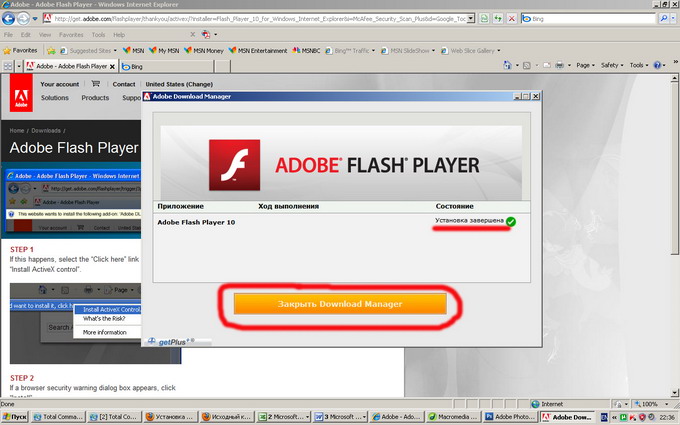 Рис. 7 | |
После загрузки и установки флэш-плеера загрузится страница с анимированной панелью и надписью: "Adobe Flash Player successfully installed". Флеш-плейер успешно установлен (Рис. 8)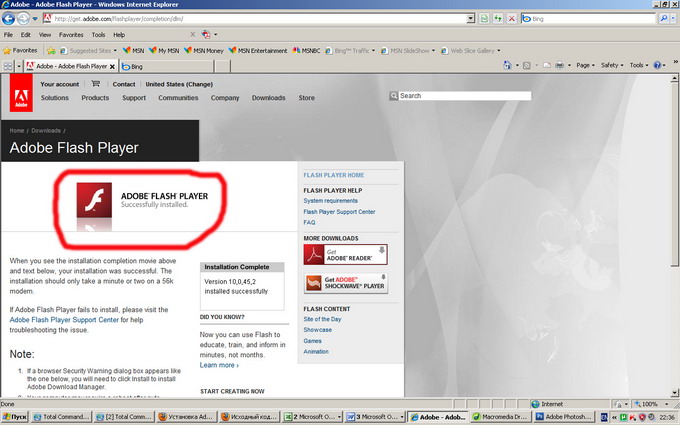 Рис. 8 |
|
Для удаления флэш-плеера воспользуйтесь инструкцией на сайте производителя: http://www.adobe.com/go/tn_14157 Пользователям других браузеров, кроме Internet Explorer, рекомендуем воспользоваться автоматической установкой флэш-плеера или воспользоваться инструкцияи производителя, пройдя по ссылке: http://www.adobe.com/support/flashplayer/. После установки Adobe Flash Player перезагрузите страницу с видео. |
|